
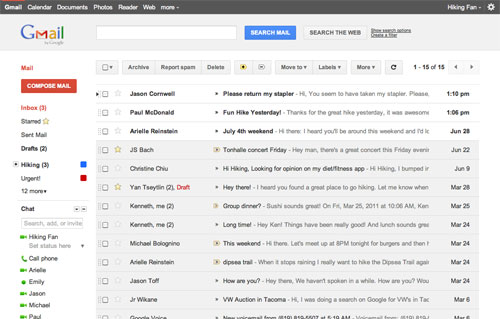
Uma vez que lhe permitem nunca tirar as mãos do teclado para utilizar o rato, os atalhos de teclado ajudam a poupar tempo. Para utilizar os atalhos, irá precisar de um teclado Standard 101/102-Key ou de um teclado Natural PS/2.
 Sugestão: Prima a tecla ? no Gmail para ver uma lista de atalhos de teclado.
Alguns atalhos de teclado podem ser utilizados imediatamente, enquanto outros necessitam de ser ativados antes de os poder utilizar.
Navegar na interface de composição
Utilize as seguintes combinações de teclas quando tiver janelas de composição ou chats abertos.
| Tecla de atalho | Definição | Ação |
|---|---|---|
| Ctrl + Enter Mac: ⌘ + Enter |
Enviar mensagem | Depois de compor a mensagem, utilize esta combinação para a enviar. |
| Ctrl + . Mac: ⌘ + . |
Avançar para a janela seguinte | Utilize este atalho para mover o cursor para a janela de chat ou de composição seguinte ou para a janela principal. |
| Ctrl + , Mac: ⌘ + , |
Regressar à janela anterior | Utilize este atalho para mover o cursor para a janela de chat ou de composição anterior ou para a janela principal. |
| Ctrl + Shift + c Mac: ⌘ + Shift + c |
Adicionar destinatários em Cc | Ao compor a mensagem, irá abrir o campo Cc para adicionar novos destinatários. |
| Ctrl + Shift + b Mac: ⌘ + Shift + b |
Adicionar Destinatários Bcc | Ao compor a mensagem, irá abrir o campo Bcc para adicionar novos destinatários no mesmo. |
| Ctrl + Shift + f Mac: ⌘ + Shift + f |
Alterar endereço “De:” | Ao compor a mensagem, irá abrir o campo “De:” para alterar o endereço de envio. Este atalho apenas funciona se tiver configurado outros endereços de envio. |
Para formatar o texto rapidamente, consulte estes atalhos de formatação.
Atalhos que necessitam de estar ativados
Antes de poder utilizar estes atalhos de teclado, necessita de ativar os atalhos de teclado nas definições.
- Clique no ícone da roda dentada
 no canto superior direito e, em seguida, selecione Definições.
 - Localize a secção “Atalhos de teclado” e selecione Atalhos de teclado ativados.
- Clique em Guardar Alterações na parte inferior da página.
| Tecla de Atalho | Definição | Ação |
|---|---|---|
| c | Compor | Permite-lhe compor uma mensagem nova. A combinação de teclas Shift + c permite-lhe compor uma mensagem numa nova janela. |
| d | Compor num novo separador | Abre uma janela de composição num novo separador. |
| / | Pesquisa | Coloca o cursor na caixa de pesquisa. |
| k | Mover para uma conversa mais recente | Abre ou move o cursor para uma conversa mais recente. Pode premir a tecla Enter para expandir a conversa. |
| j | Mover para uma conversa mais antiga | Abre ou move o cursor para a conversa mais antiga seguinte. Pode premir a tecla Enter para expandir a conversa. |
| n | Mensagem mais recente | Na “Vista de conversa”, move o cursor para a mensagem nova. Pode premir a tecla Enter para expandir ou reduzir a mensagem. |
| p | Mensagem anterior | Na “Vista de conversa”, move o cursor para a mensagem anterior. Pode premir a tecla Enter para expandir ou reduzir a mensagem. |
| o ou Enter | Abrir | Abre a conversa. Se estiver a utilizar a “Vista de conversa”, também expande ou reduz as mensagens. |
| u | Regressar à lista de conversas | Atualiza a página e regressa à caixa de entrada ou à lista de conversas. |
| e | Arquivar | Arquiva a conversa em qualquer vista. |
| m | Ignorar | Arquiva a conversa e as mensagens futuras não vão para a caixa de entrada, a menos que tenham sido enviadas diretamente, ou em “Cc”, para si. Saiba mais. |
| x | Selecionar conversa | Verifica e seleciona automaticamente uma conversa, para que possa arquivar, aplicar um marcador ou escolher uma ação no menu pendente para aplicar à referida conversa. |
| x | Marcar uma mensagem ou conversa com uma estrela | Adiciona ou remove uma estrela a uma mensagem ou conversa. As estrelas permitem-lhe atribuir um estatuto especial a uma mensagem ou conversa. |
| + | Marcar como importante | Ajuda o Gmail a saber o que é importante para si, marcando as mensagens classificadas incorretamente. (Específico das Prioridades) |
| – | Marcar como não importante | Ajuda o Gmail a saber o que é importante para si, marcando as mensagens classificadas incorretamente. (Específico das Prioridades) |
| ! | Denunciar spam | Marca a mensagem como spam e remove-a da lista de conversas. |
| r | Responder | Responde ao remetente da mensagem. A combinação de teclas Shift + r permite-lhe responder à mensagem numa nova janela. (Aplicável apenas na “Vista de conversa”.) |
| a | Responder a todos | Responde a todos os destinatários da mensagem. A combinação de teclas Shift + a permite-lhe responder a todos os destinatários das mensagens numa nova janela. (Aplicável apenas na “Vista de conversa”.) |
| f | Encaminhar | Encaminha as mensagens. A combinação de teclasShift + f permite-lhe encaminhar uma mensagem numa nova janela. (Aplicável apenas na “Vista de conversa”.) |
| Esc | Sair do campo de entrada | Remove o cursor do campo de entrada actual. |
| Ctrl + s Mac: ⌘ +s |
Guardar rascunho | Guarda o texto atual como rascunho ao compor uma mensagem. Mantendo a tecla Ctrl/⌘ pressionada, prima s e certifique-se de que o cursor está num dos campos de texto (quer seja no painel de composição ou num dos campos Para:, Cc, Bcc ou Assunto) quando utilizar este atalho. |
| # | Eliminar | Move a conversa para o Caixote do lixo. |
| l | Marcador | Abre o menu Marcadores para marcar uma conversa. |
| v | Mover para | Move a conversa da caixa de entrada para um marcador diferente, para a pasta Spam ou para o Caixote do lixo. |
| Shift + i | Marcar como lida | Marca a sua mensagem como “lida” e avança para uma nova mensagem. |
| Shift + u | Marcar como não lida | Marca a mensagem como “não lida”, para que possa regressar à mesma mais tarde. |
| [ | Remove do modo de visualização atual e anterior | Remove os marcadores do modo de visualização atual da conversa e avança para a anterior. |
| ] | Remove do modo de visualização atual e do seguinte | Remove os marcadores do modo de visualização atual da conversa e avança para a mais recente. |
| { | Arquivar e anterior | Arquiva a sua conversa e regressa à anterior. |
| } | Arquivar e seguinte | Arquiva a sua conversa e avança para a seguinte. |
| z | Anular | Anula a ação anterior, caso seja possível (funciona com ações que tenham o link “anular”). |
| Shift + n | Atualizar a conversa atual | Atualiza a conversa atual quando houver mensagens novas. |
| q | Move o cursor para a pesquisa do chat | Move o cursor diretamente para a caixa de pesquisa do chat. |
| y | Remover da Vista Atual* | Remove automaticamente a mensagem ou conversa da vista atual.
* “y” não tem qualquer efeito se estiver em “Spam”, “Correio enviado” ou “Todo o correio”. |
| . | Mostrar mais ações | Apresenta o menu pendente “Mais ações”. |
| , | Move o cursor para o primeiro botão nabarra de ferramentas do Gmail | Apresenta o menu pendente “Mais ações”. |
| Ctrl +Seta para baixo Mac: ⌘ +Seta para baixo |
Abre as opções do Chat |
|
| k | Avançar um contacto para cima | Mover o cursor para cima na lista de contactos |
| j | Avançar um contacto para baixo | Mover o cursor para baixo na lista de contactos |
| o ou Enter | Abrir | Abre o contacto junto ao cursor. |
| u | Regressar à vista de lista de contactos | Atualiza a página e regressa à lista de contactos. |
| e | Remover do Grupo Atual | Remove os contactos selecionados do grupo apresentado. |
| x | Selecionar contacto | Verifica e seleciona um contacto, para que possa alterar os membros do grupo ou selecionar uma ação, no menu pendente, para aplicar ao contacto. |
| Esc | Sair do campo de entrada | Remove o cursor da entrada atual |
| # | Eliminar | Elimina um contacto definitivamente |
| l | Membros do grupo | Abre o botão do grupo para aceder aos contactos do grupo |
| z | Anular | Anula a ação anterior, caso seja possível (funciona com ações que tenham o link “anular”). |
Combinação de teclas
Utilize as seguintes combinações de teclas para navegar no Gmail.
| Tecla de atalho | Definição | Ação |
|---|---|---|
| Tecla de tabulaçãoe Enter | Enviar mensagem | Depois de compor a mensagem, utilize esta combinação para a enviar. |
| y e o | Arquivar e seguinte | Arquiva a conversa e avança para a seguinte. |
| g e a | Ir para “Todo o correio” | Redireciona-o(a) para “Todo o correio”, o local de armazenamento de todo o correio que já enviou e recebeu (e não eliminou). |
| g e s | Ir para “Com estrela” | Redireciona-o(a) para todas as conversas que marcou com uma estrela. |
| g e c | Ir para “Contactos” | Redireciona-o(a) para a Lista de contactos. |
| g e d | Ir para “Rascunhos” | Redireciona-o(a) para todos os rascunhos que guardou. |
| g e l | Ir para “Marcador” | Redireciona-o(a) para a caixa de pesquisa com o operador “marcador” preenchido por si. |
| g e i | Ir para a “Caixa de entrada” | Regressa à caixa de entrada. |
| g e t | Ir para “Correio enviado” | Redireciona-o(a) para todo o correio que enviou. |
| * e a | Selecionar todos | Seleciona todo o correio. |
| * e n | Não selecionar nada | Anula a seleção de todo o correio. |
| * e r | Selecionar lidas | Seleciona todo o correio que já leu. |
| * e u | Selecionar não lidas | Seleciona todo o correio não lido. |
| * e s | Selecionar conversas marcadas com estrela | Seleciona todo o correio marcado com estrela. |
| * e t | Selecionar conversas sem estrela | Seleciona todo o correio sem estrela. |
Consulte aqui todos os atalhos teclado no GMail.